Diberdayakan oleh Blogger.
facebook twitter instagram pinterest bloglovin Email

MATERI TKJ

Rancang bangun jaringan


Alat untuk membangun sebuah jaringan LAN
  1. Router
    Router adalah jantung pada sebuah jaringan. Router berfungsi untuk menghubungkan jaringan satu dengan jaringan lain. Dalam kasus ini, router menghubungkan jaringan internet dengan jaringan LAN
  2. Switch
    Berbeda dengan router, switch berfungsi untuk menghubungkan masing-masing komputer pada sebuah jaringan LAN
  3. Ethernet Card
    Ethernet card adalah sebuah adapter untuk mencolokkan kabel ethernet sehingga komputer bisa tersambung menuju jaringan. Biasanya, pada komputer-komputer terbaru, kartu ini telah disematkan secara onboard sehingga anda tidak perlu untuk membeli lagi.
  4. Ethernet Cable
    Yaitu kabel yang digunakan untuk menghubungkan komputer ke router atau bisa juga komputer satu dengan komputer lain. Ujung pada kabel ini diberi sebuah konektor yang disebut RJ-45. RJ-45 memiliki 2 settingan, yaitu straight dan cross. Straight digunakan untuk menghubungkan komputer ke router sedangkan cross digunakan untuk menyambungkan komputer langsung dengan komputer.
  5. Modem 
    Jika anda ingin menghubungkan jaringan anda ke internet, maka anda juga harus membeli sebuah modem. Jika anda tidak membeli sebuah modem, maka komputer anda hanya bisa berkomunikasi dengan komputer lain yang terdapat pada jaringan LAN tersebut.
  6. Peralatan lain
    Crimping tool, LAN tester, gunting, multimeter.
    Crimping tool digunakan untuk menyambungkan RJ-45 dengan kabel ethernet. LAN tester digunakan untuk testing kabel LAN telah berfungsi atai tidak. Sebagai alternatif untuk mempercepat ataupun mempermudah pekerjaan anda, anda bisa meminta tolong kepada penjual kabel ehternet misalnya untuk sekaligus memasangkan RJ-45 sehingga anda tinggal memasangkan kabel-kabel tersebut menuju router dan komputer.
Sebelum menyiapkan peralatan di atas. sangat disarankan anda melakukan perencanaan terlebih dahulu, yaitu meliputi jumlah komputer, luas area, dengan begitu anda bisa membuat rancangan kabel yang efektif sehingga bisa menghemat biaya yang dibutuhkan. anda bia menggunakan software seperti paint untuk membuat rancangan penataan jaringan LAN Anda. Setelah itu, barulah anda beli perlengkapan yang diperlukan dan pasangkan perlatan-peralatan di atas.
Berikut adalah model yang akan kita pakai untuk membangun jaringan LAN (bisa juga untuk Warnet).
jaringan lan
1. Adalah Internet
3. Adalah modem sekaligus Router yang menghubungkan komputer server menuju internet
4. Komputer server
5. Switch
Setelah hardware terpasang, sekarang adalah tahap untuk setting software. setting ini meliputi instalasi OS, setting network connection, konfigurasi TCP/IP address, terakhir adalah uji coba jaringan yang telah anda pasang.
Mengaktifkan Internet Connecting Sharing
ICS bertujuan untuk membagikan koneksi internet komputer host menuju komputer lainnya.
Untuk mengaktifkan ICS pada komputer server,  silahkan buka Control Panel, klik Network and Internet, klik Network and Sharing Center, klik Change Adapter Center, Klik kanan pada koneksi yang ingin anda bagikan, klik Properties, klik tab Sharing,  lalu centang kotak Allow other network users to connect through this computer’s Internet connection, simpan. Oke, sampai tahap ini, hanya komputer server yang bisa terhubung ke internet
Setelah koneksi dibagikan, maka masing-masing komputer harus mendapatkan IP address. Caranya,
  1. buka Control Panel, klik Network and Internet, klik Network and Sharing Center, klik Change Adapter Center. 
  2. Klik kanan pada Koneksi LAN, Klik Properties
  3. Klik Internet Protocol Version 4 (TCP/IPv4) atau Internet Protocol Version 6 (TCP/IPv6), kemudian pilih properties
  4. klik Obtain an IP address automatically atau Obtain an IPv6 address automatically.
Share
Tweet
Pin
Share
No Comments

setting ap sebagai repeater

  1. Siapkan WR740N yang mau dijadiin repeater
  2. Sambungkan repeater ke komputer via kabel, jika pake laptop pastiin wifi nya dimatiin ya.
  3. Buka adminnya, ganti ip nya biar ga sama dengan ip router. Misal ip router adalah 9.9.9.1 , maka ip repeater adalah 9.9.9.2 . Cara gantinya pilih Network > LANGambar
  4. Pastikan pengaturan di repeater dan di router sama. Channel sebaiknya ditentukan, jangan auto.Gambar
  5. Centang “Enable WDS Bridging” di repeater, sehingga tampil isian mengenai router yang mau di repeat.Gambar
  6. Agar cepat, klik survey dan repeater akan melist koneksi wireless yang dapat direpeat.Gambar
  7. BSSID dan SSID otomatis terisi. Untuk securitynya samain dengan yang security di router.
  8. Karena DHCP akan diurus oleh router, maka matikan DHCP di repeater.Gambar
  9. Reboot dan voila router WR740N sudah menjadi repeater!
di November 13, 2018 Tidak ada komentar: 
Kirimkan Ini lewat EmailBlogThis!Berbagi ke TwitterBerbagi ke FacebookBagikan ke Pinterest
Label: setting ap sebagai repeater

Cara instal Mikrotik di VirtualBox menggunakan Winbox

Buka winbox dan masukan ip address mikrotik, username dan password mikrotik anda. Jika mikrotik anda blom mempunyai ip address, klik […] kemudian pilih mac address mikrotik anda, untuk username default mikrotik yaitu admin, password gak di isi biarkan kosongkan saja.

1. Jalankan Winboxnya, Login dengan cara scan MAC Address.


Kemudian klik pada bagian MAC Address, jika sudah langsung klik connect saja.

2.   Kemudian akan muncul tampilan UI Mikrotik, seperti gambar dibawah ini.

3. Selanjutnya kita akan melakukan konfigurasi IP Addressnya, dengan cara klik IP kemudian klik Address. Dan nantinya akan muncul gambar seperti dibawah ini.


Default gateway yang saya pakai menggunakan Telkom Speedy
IP Address : 192.168.88.1/24

4.  Untuk menambahkan/membuat IP Addres baru yaitu dengan cara klik tombol (+) atau “add” lalu isikan IP Addresnya, IP Address yang saya buat 172.10.68.12/24, membuat/menambah jaringan baru saya set mulai dari IP Address 172.10.68.0. Lalu pilih interface “ethernet1-gateway” jika sudah klik tombol “Apply” dan “OK”


Jika konfigurasi network baru sudah berhasil dibuat, maka akan muncul seperti gambar dibawah ini.


5.    Langkah selanjutnya yaitu mengkonfigurasi DNS. DNS (Domain Name Server) berfungsi untuk menerjemahkan nama Domain menjadi deretan angka IP. Cara sebagai berikut:


Klik Ã  IP Ã  pilih DNS. Lalu isikan nama domain servernya, saya memakai DNS google dan isikan nama domain cadangannya. Domain cadangan dibuat untuk mencegah pada saat domain yang utama terjadi error. Jika sudah diisikan klikà Apply Ã  OK.


6.    Selanjutnya setting Firewall. Klik Ã  IP Ã  pilih Firewall.
Firewall adalah suatu sistem perangkat lunak yang mengizinkan lalu lintas jaringan yang dianggap aman untuk bisa melaluinya dan mencegah lalu lintas jaringan yang dianggap tidak aman.

Caranya sebagai berikut :
Klik Ã  IP Ã  Firewall Ã  NAT Ã  kemudian “Remove” semua isi/filterisasi IP Address yang ada di NAT firewall.

7.    Langkah selanjutnya setting NAT Rule. Caranya klik Ã  IP Ã  NAT Ã  klik tanda add (+), kemudian pilih pada bagian Output Interface Ã  ether1-gateway.   


Selanjutnya Tab ke bagian Action Ã  lalu pilih Masquerade Ã  klik OK. dan hasilnya muncul gambar seperti dibawah ini.

8.    Selanjutnya setting Routes, caranya pada klik menu IP Ã  pilih Routes


9.    Kemudian pada Route list kita buat baru add (+), lalu pada gateway kita Add new value lalu isikan alamat getway. 


10.    Jika sudah, selanjutnnya kita masuk ke mikrotik. Caranya cari Ã  new terminal kemudian kita test dengan melakukan ping google.com, jika sudah berhasil maka router sudah connect internet.

11.    Kemudian kita kembali setting addres agar komputer bisa connect dengan internet, 
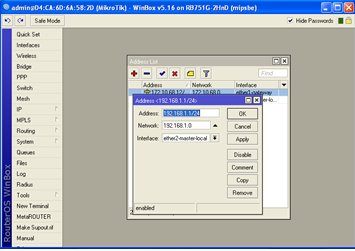
       Carannya pilih menu Ã  IP Ã  pilih addresses lalu buat alamat baru add(+)


12.    Jika sudah pada Interface kita pilih ether2 lalu pada network kita kasih alamat ip


13.    Jika sudah selesai, kemudian kita setting alamat ip, gateway dan DNS  pada computer di Local Area Connection. 


Cek IP Address dan test internet dari komputer yang ada di jaringan Lan dan jaringan Wifi, dan Mikrotik sudah connect dengan internet.
Share
Tweet
Pin
Share
No Comments

setting ap sebagai repeater

  1. Siapkan WR740N yang mau dijadiin repeater
  2. Sambungkan repeater ke komputer via kabel, jika pake laptop pastiin wifi nya dimatiin ya.
  3. Buka adminnya, ganti ip nya biar ga sama dengan ip router. Misal ip router adalah 9.9.9.1 , maka ip repeater adalah 9.9.9.2 . Cara gantinya pilih Network > LANGambar
  4. Pastikan pengaturan di repeater dan di router sama. Channel sebaiknya ditentukan, jangan auto.Gambar
  5. Centang “Enable WDS Bridging” di repeater, sehingga tampil isian mengenai router yang mau di repeat.Gambar
  6. Agar cepat, klik survey dan repeater akan melist koneksi wireless yang dapat direpeat.Gambar
  7. BSSID dan SSID otomatis terisi. Untuk securitynya samain dengan yang security di router.
  8. Karena DHCP akan diurus oleh router, maka matikan DHCP di repeater.Gambar
  9. Reboot dan voila router WR740N sudah menjadi repeater!
di November 13, 2018 Tidak ada komentar: 
Kirimkan Ini lewat EmailBlogThis!Berbagi ke TwitterBerbagi ke FacebookBagikan ke Pinterest
Label: setting ap sebagai repeater

Cara instal Mikrotik di VirtualBox menggunakan Winbox

Buka winbox dan masukan ip address mikrotik, username dan password mikrotik anda. Jika mikrotik anda blom mempunyai ip address, klik […] kemudian pilih mac address mikrotik anda, untuk username default mikrotik yaitu admin, password gak di isi biarkan kosongkan saja.

1. Jalankan Winboxnya, Login dengan cara scan MAC Address.


Kemudian klik pada bagian MAC Address, jika sudah langsung klik connect saja.

2.   Kemudian akan muncul tampilan UI Mikrotik, seperti gambar dibawah ini.

3. Selanjutnya kita akan melakukan konfigurasi IP Addressnya, dengan cara klik IP kemudian klik Address. Dan nantinya akan muncul gambar seperti dibawah ini.


Default gateway yang saya pakai menggunakan Telkom Speedy
IP Address : 192.168.88.1/24

4.  Untuk menambahkan/membuat IP Addres baru yaitu dengan cara klik tombol (+) atau “add” lalu isikan IP Addresnya, IP Address yang saya buat 172.10.68.12/24, membuat/menambah jaringan baru saya set mulai dari IP Address 172.10.68.0. Lalu pilih interface “ethernet1-gateway” jika sudah klik tombol “Apply” dan “OK”


Jika konfigurasi network baru sudah berhasil dibuat, maka akan muncul seperti gambar dibawah ini.


5.    Langkah selanjutnya yaitu mengkonfigurasi DNS. DNS (Domain Name Server) berfungsi untuk menerjemahkan nama Domain menjadi deretan angka IP. Cara sebagai berikut:


Klik Ã  IP Ã  pilih DNS. Lalu isikan nama domain servernya, saya memakai DNS google dan isikan nama domain cadangannya. Domain cadangan dibuat untuk mencegah pada saat domain yang utama terjadi error. Jika sudah diisikan klikà Apply Ã  OK.


6.    Selanjutnya setting Firewall. Klik Ã  IP Ã  pilih Firewall.
Firewall adalah suatu sistem perangkat lunak yang mengizinkan lalu lintas jaringan yang dianggap aman untuk bisa melaluinya dan mencegah lalu lintas jaringan yang dianggap tidak aman.

Caranya sebagai berikut :
Klik Ã  IP Ã  Firewall Ã  NAT Ã  kemudian “Remove” semua isi/filterisasi IP Address yang ada di NAT firewall.

7.    Langkah selanjutnya setting NAT Rule. Caranya klik Ã  IP Ã  NAT Ã  klik tanda add (+), kemudian pilih pada bagian Output Interface Ã  ether1-gateway.   


Selanjutnya Tab ke bagian Action Ã  lalu pilih Masquerade Ã  klik OK. dan hasilnya muncul gambar seperti dibawah ini.

8.    Selanjutnya setting Routes, caranya pada klik menu IP Ã  pilih Routes


9.    Kemudian pada Route list kita buat baru add (+), lalu pada gateway kita Add new value lalu isikan alamat getway. 


10.    Jika sudah, selanjutnnya kita masuk ke mikrotik. Caranya cari Ã  new terminal kemudian kita test dengan melakukan ping google.com, jika sudah berhasil maka router sudah connect internet.

11.    Kemudian kita kembali setting addres agar komputer bisa connect dengan internet, 
       Carannya pilih menu Ã  IP Ã  pilih addresses lalu buat alamat baru add(+)


12.    Jika sudah pada Interface kita pilih ether2 lalu pada network kita kasih alamat ip


13.    Jika sudah selesai, kemudian kita setting alamat ip, gateway dan DNS  pada computer di Local Area Connection. 


Cek IP Address dan test internet dari komputer yang ada di jaringan Lan dan jaringan Wifi, dan Mikrotik sudah connect dengan internet.
Share
Tweet
Pin
Share
No Comments
Older Posts

Komputer dan Dasar Jaringan

  • komputer dan dasar jaringan mengurutkan

Keamanan dan Troubleshoting Jaringan

  • Keamanan dan Troubleshoting Jaringan

Sistem Operasi Jaringan, Adminstrasi server dan Rancang Bangun Jaringan

  • 3.1 TROUBLESHOTING LAPISAN FISIK JARINGAN LAN
  • 3.2 MEMAHAMI KEAMANAN SISTEM OPERASI JARINGAN
  • 3.3 MEMAHAMI PROSES AUDIT SERVER
  • 3.4 CARA MELAKUKAN KONFIGURASI INTEGRASI SISTEM OPERASI DENGAN JARINGAN
  • 4.2 MENYAJIKAN HASIL KEAMANAN SISTEM KEAMANAN JARINGAN
  • 4.4 MENYAJIKAN KONFIGURASI HASIL INTEGRASI SISTEM OPERASI JARINGAN
  • PENGERTIAN RANCANG BANGUN JARINGAN
  • konfigurasi

Komputer Terapan dan Komunikasi Data

  • mengklasifikasi prinsip kerja subscriber internet telepon

mapel administrasi infrastruktur jaringan

  • 3.1 Mengevaluasi VLAN pada jaringan
  • 3.2.PERMASALAHAN VLAN
  • 3.3MEMAHAMI PROSES ROUTING
  • 3.4MENGEVALUASI ROUTING STATIS
  • 3.5 MENGANALISIS PERMASALAHAN ROUTING STATIC
  • 3.6 Mengevaluasi routing dinamis
  • 3.7 Mengevaluasi permasalahan routing dinamis.
  • 4.1 mengkonfigurasi VLAN
  • 4.2 Melakukan perbaikan konfigurasi VLAN
  • 4.3Mengkaji jenis - jenis routing
  • 4.4 Mengkonfigurasi routing statis.
  • 4.4.Menyajikan hasil konfigurasi integrasi sistem operasi dengan jaringan (internet)
  • 4.5 Memperbaiki konfigurasi routing statis.
  • 4.6 Mengkonfigurasi routing dinamis.
  • 4.7 Memperbaiki konfigurasi routing dinamis.
  • pemetaan

teknik layanan jaringan

  • 3.1-5 Menganalisis kebutuhan telekomunikasi dalam jaringan
  • 4.1-5 Menyajikan hasil analisis kebutuhan telekomunikasi dalam jaringan
  • perangkat keras dan lunak

Pemilihan Aplikasi Server berdasarkan kebutuhan pasar

  • Pemilihan Aplikasi Server berdasarkan kebutuhan pasar
  • materi pembalajaran sistem operasi

Sistem Operasi jaringan

  • 3.1 Memahami administrasi jaringann
  • 3.1.1
  • 3.2
  • 3.3
  • 3.4
  • 4.1.Menyajikan hasil administrasi sumber daya jaringan
  • 4.2.Menyajikan hasil keamanan sistem keamanan jaringan
  • 4.3.Menyajikan hasil audit server jaringan
  • 4.4.Menyajikan hasil konfigurasi integrasi sistem operasi dengan jaringan (internet)
  • praktikum selanjutnya

rancang bangun jaringan

  • Rancang Bangun Jaringan

latihan soal

  • C .MATERI PEMBELAJARAN
  • LATIHAN SOAL TKJ I
  • LATIHAN SOAL TKJ II

troubelshoting jaringan

  • 3.1 Memahami troubelshoting lapisan fisik jaringan LAN (1)
  • 3.2. Memahami troubleshooting lapisan data link jaringan LAN (1)
  • cara setting acces point (1)

Administrasi server

  • 3.2 setting dhcp via mikrotik
  • Identifikasi kebutuhan dari server
  • Pemilihan Aplikasi Server
  • Service pada setiap sistem operasi
  • Survey kebutuhan client dari server
  • adminstrasi server
  • cara setting acces point
  • sistem Operasi yang bisa digunakan untuk keperluan pembangunan komputer server

Kerja projek

  • kerja projek

materi harian

  • observasi

JOBSHET

  • jobshet

PRAKTIKUM

  • PRAKTIKUm 3.2
  • Praktikum

soal cbt

  • PH.1

UKK

  • FIREWALL HTTP
  • LOGGING
  • NTP
  • SAFETY
  • Service pada setiap sistem operasi
  • UKK tahun 2018-2019
  • blok proxy
  • firewall
  • firewall nat
  • gateway
  • setting dns
  • web proxy

KISI-KISI PERSIAPAN UNBK 2019

  • KISI-KISI UN 2018-2019 (2)
  • PEMBAHASAN NO 1
  • Penalaran dan Logika
  • Tugas Kisi kisi Persiapan UNBK 2019
  • a.STRUKTUR KONTROL DALAM BAHASA PEMPROGAMANN
  • b. Konversi Antar Tipe Data
  • c.Menerapkan konfigurasi BIOS pada komputer
  • d. Pengertian Protokol Pengalamatan.
  • e.kinerja I/O bus komputer terapan
  • f.Berbagai standar komunikasi data
  • g.. MANAJEMEN HARDDISK PADA SERVER
  • h. TROUBLESHOOTING PADA SISTEM OPERASI JARINGAN
  • i. Tata Cara Pengamanan pada Peralatan Jaringan
  • j.Kebutuhan persyaratan alat untuk membangun server

Owner

Bejo
Lihat profil lengkapku

Created with by ThemeXpose | Distributed by Blogger Templates